I. Einrichtung der Schnittstelle
Voraussetzung für die Anbindung:
Für die Anbindung an Shopify benötigen wir einen aktiven API Zugang. Den bietet Shopify seit ein paar Monaten nicht mehr im Basic Tarif an. Es ist hier mindestens der Grow Tarif nötig. Ggf. ist ein Upgrade notwendig.
https://www.shopify.com/de/preise
Einrichtungsdauer:
10 – 30 Minuten
Das Wemalo Team benötigt die folgenden credentials aus Shopify
- Client ID
- Client Secret
- Domain (company.myshopify.com)
!!! Wichtig: Sollte es bei der Anbindung aufgrund von Fehlern bei den Einstellungen keine Übertragung möglich sein, muss die WEMALO App neu installiert werden, da SHOPIFY die Änderungen in ihrer Datenbank nicht zulässt. !!!
Benötigte Daten und Schritte:
1. Einstellungen → Apps → Anschließend muss die App im “Dev Dashboard” erstellt werden hierzu klicke auf “Apps im Dev Dashboard erstellen”
1.App erstellen:
Gebe einen Namen für die App ein z. B. WEMALO App und erstelle diese App.
2. Anschließend erscheint diese Übersicht.
3.Für die Anbindung benötigen wir “Client- ID” und “Client Secret”. Diese sind zu finden links auf der Seite unter “Settings”
Hier findest du “Client- ID” und “Client Secret”, diese müssen einmal an Wemalo übermittelt werden.
4.Unter dem Punkt “Versions” musst du einmal die Scopes /Berechtigungen für Wemalo erteilen. Hierfür gehe auf „Select scopes“.
Aktiviere die benötigten Scopes/ Berechtigungen aus der Liste:
- merchant_managed_fulfillment_orders
- third_party_fulfillment_orders
- write_products
- read_products
- write_merchant_managed_fulfillment_orders
- read_merchant_managed_fulfillment_orders
- write_third_party_fulfillment_orders
- read_third_party_fulfillment_orders
- write_assigned_fulfillment_orders
- read_assigned_fulfillment_orders
- write_fulfillments
- read_fulfillments
- write_inventory
- read_orders
- write_orders
Anschließend musst du nach den Scopes/ Berechtigungen auf “Release” drücken, um das für Wemalo freizugeben.Du kannst dort nichts manuell schreiben.
Falls nach dem dem Hinterlegen von den Scopes/ Berechtigung eine Fehlermeldung kommt. Bedeutet das, dass noch nicht alle Scopes/ Berechtigungen korrekt ausgewählt wurden.
Nachdem du auf Relese geklickt hast, musst du links an der Seite auf “Home” gehen. Anschließend auf “Install App”, du wirst hier automatisch in deine Shopübersicht weitergeleitet und wählst deinen Shop aus.
5. Sobald du wieder in deinem Shop bist, musst du die “Wemalo App” installieren.
Um zu prüfen, ob alles korrekt funktioniert hat, mit der App. Gehe hierfür wieder auf “Einstellungen” → Apps und hier wird anschließend die “Wemalo App” angezeigt.
Außerdem wird einmal die Domain von den Shop benötigt. Diese ist zu finden, unter “Einstellungen” –> “Domains“. Da wird die Domain von deinem Shop angezeigt.
- KONFIGURATION KUNDE :
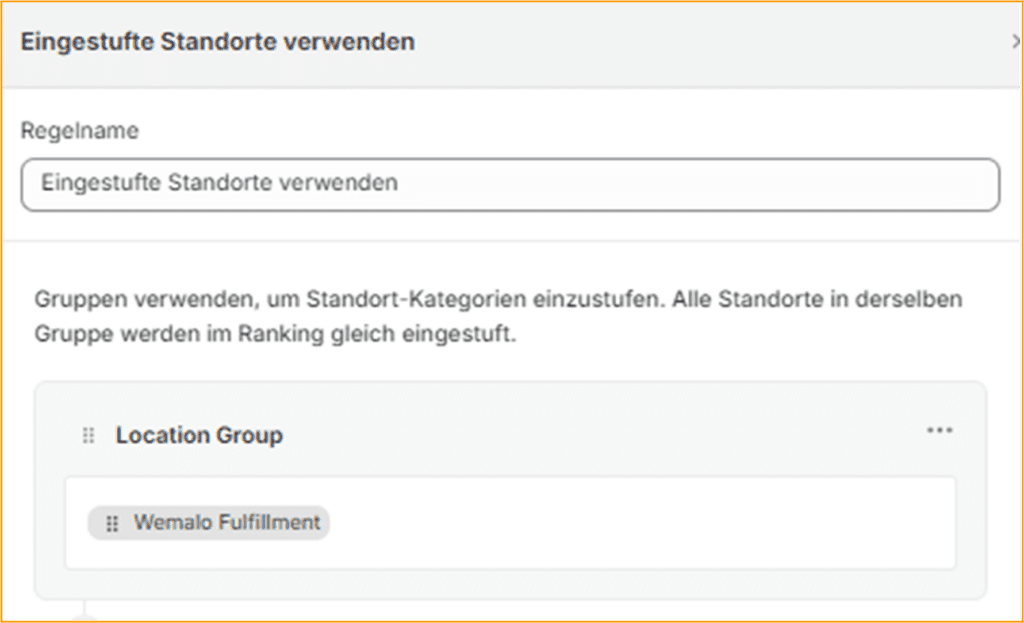
- Folgende Lagerhierachie einrichten
Um den neuen Fulllment-Standort automatisch bei Aufträgen
auszuwählen, ist die Konguration der Lagerhierarchie notwendig.
Platziere hierfür den neuen Fulllment-Standort einfach ganz nach oben.
Dieser Lagerstandort wird erst nach der Einrichtung sichtbar und muss nicht manuell angelegt werden.
Weitere Infos ndest du hier:
https://help.shopify.com/de/manual/locations/assigning-inventory-to-locations!!! Wichtig, Wemalo erstellt den Standort “Wemalo Fulfillment” !!!
- Folgende Lagerhierachie einrichten

-
- Automatisierten Fulfillmentprozess einrichten
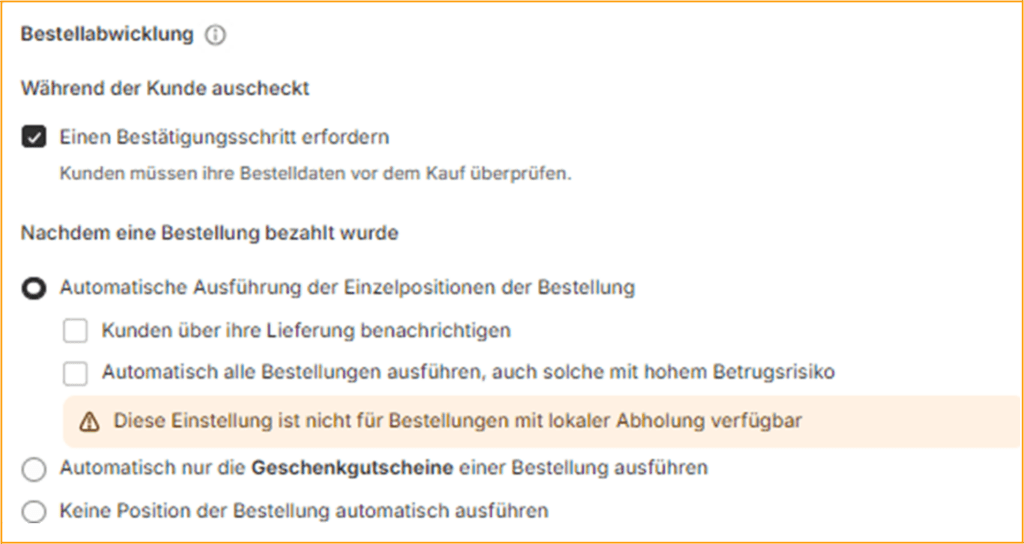
Für einen automatisierten Fulfillmentprozess muss der Haken “Automatische Ausführung der Einzelpositionen der Bestellung” in den Einstellungen der Bestellabwicklung aktiviert sein. Weitere Infos dazu findest du hier:
https://help.shopify.com/en/manual/checkout-settings/order-processing
- Automatisierten Fulfillmentprozess einrichten

II. Verhalten der Schnittstelle
Die Schnittstelle synchronisiert die Daten umgehend bei einem Ereignis/Änderung. Dabei sind folgende Punkte zu beachten:
Produkte:
- Neues Produkt anlegen:
Es werden alle aktiven Produkte importiert, bei denen eine SKU vergeben ist. - Änderung von Artikeldaten
Grundsätzlich werden alle Änderungen übernommen, es sei denn, die Änderung erfolgt zu einer SKU/EAN, die bereits in der Wemalo-Datenbank vergeben ist. Auch werden Anpassungen der Artikelmaße nicht übernommen, sollte das Produkt bereits importiert sein. - Bestände
Damit Bestände übermittelt werden können, muss das “Verfolgen von Beständen” in den Produkteinstellungen aktiv sein. - Set-Artikel
Shopify hat derzeit leider keine Möglichkeit, Set-Artikel zu steuern. Übermittelt wird an wemalo daher nur die Set-SKU. Wenn Bundles/Set-Artikel gewünscht sind, können wir dieses aber über WEMALO steuern und einrichten. Kontaktiere dazu bitte deinen Vertragspartner.
Aufträge:
- Auftrag übermitteln:
Es werden alle als “Bezahlt” markierten Aufträge abgerufen, die dem Standort “wemalo_Fulllment” zugewiesen sind (o.ä. falls anders benannt; siehe hierzu obigen Punkt “Lagerhierarchie einrichten”). Unbezahlte Aufträge können ebenfalls durch WEMALO eingelesen werden. Melde dich hierzu bitte bei deinem Vertragspartner.Aufträge im Status “ON HOLD” werden nicht abgerufen
Es können keine Dokumente mit importiert werden. Als alternative kann hier unser Dokumentenmanager im Dashboard genutzt werden, welcher die Dokumenten nach einer vorher festgelegten Vorlage erstellt. - Auftrag in Bearbeitung
Sobald der Auftrag importiert wurde, ändert sich der Status in Shopify auf “Akzeptiert”. Es ist jetzt nur noch eine Stornierungsanfrage des Fulllments möglich. Dafür ist die Fulllmentanfrage abzubrechen (s.u.). - Fulfillment abgeschlossen
Nach erfolgtem Versand werden die Sendungsnummern der Pakete an Shopify übermittelt und der Status zu “Abgeschlossen” geändert. - Fulfillment abbrechen
Nachdem eine Anfrage zum Abbruch in Shopify gestellt wurde, prüft wemalo zunächst, ob der Auftrag gestoppt werden kann.→ Abbruch möglich
Sollte es möglich sein, bestätigt wemalo den Storno. Damit bleibt die Shopify-Bestellung im Status “offen” und es wird lediglich der Fulfillmentauftrag storniert. Die Bestellung wird nicht erneut eingeladen. Erst nach einer manuellen Anfrage wird die Order erneut an wemalo übermittelt.→ Abbruch nicht möglich
Sollte es nicht möglich sein, lehnt wemalo die Stornierungs Anfrage und führt den Auftrag weiter aus.
Du kannst den Auftrag nun ggf. noch im Kundenportal manuell stornieren, sollte der Auftrag noch nicht im Pick-Prozess sein.
WICHTIG:
Nachdem eine Anfrage zum Abbruch in Shopify gestellt wurde, darf der Auftrag nicht eigenständig abgebrochen werden, da es sonst zu Unstimmigkeiten kommen kann. Daher ist bitte auf die Rückmeldung der Schnittstelle zu warten.
Außerdem dürfen keine Bestellungen aus dem Shop importiert werden, wenn noch keine External ID vergeben ist.
III. Hinweis zur API-Version: Veraltete Aufrufe vermeiden!
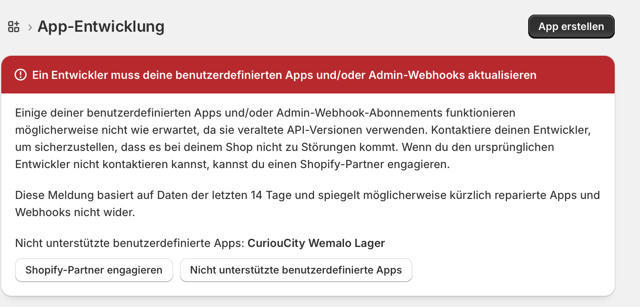
Diese Meldung kann kommen, wenn ein API Aufruf mit einer alten API Version in der URL Test durchgeführt wird und in der URL dann eine veraltete API Version genutzt wird.
Shopify hat einen strengen und schnellen Zyklus bei den Versionen, alle 3 Monate eine neue, nach xx Monaten ist sie veraltet. Der Connector selbst wird regelmäßig hochgezogen.

Fehlermeldung durch alte API-Version – das sollten Sie wissen
Als PDF downloaden